요즘 AI가 많이 발전하면서 깃허브 코파일럿에 대해서도 들어보신적이 있으실겁니다.
코드를 알아서 생성해준다고 얘기는 들어봤지만 실제로는 과제할 때 접근성 높고 많이들 쓰는 ChatGPT를 많이 쓰는데요.
이번 기회에 코드 작성에 맞춰진 코파일럿에 대해 알아봅시다!
코파일럿?
→ 깃허브와 오픈 AI가 공동으로 개발한 인공지능 기반 코드 작성 도구
지원하는 IDE
- Visual Studio Code
- Visual Studio
- JetBrains IDE
- Azure Data Studio
- Xcode
- Vim/Neovim
- Eclipse
지원하는 프로그래밍 언어
- Python
- JavaScript, TypeScript
- Ruby
- Go
- Java
- C#, C++
- PHP
- Swift
- Kotlin
- Rust
- HTML/CSS
- SQL
- Bash/Shell
비용
- pro : 한 달에 $10
→ 학생의 경우 인증 후 무료 사용 가능!
등록 방법
https://education.github.com/pack
해당 링크로 들어간 후

학생을 선택하고
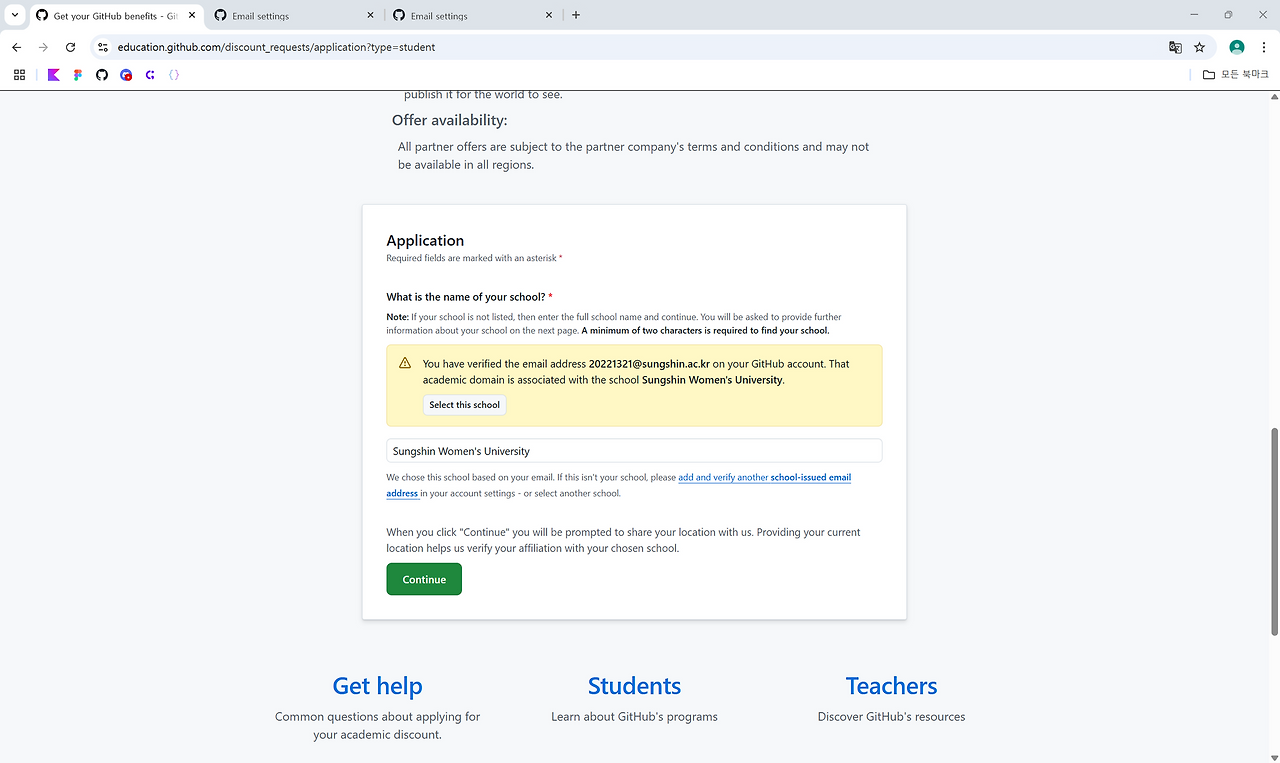
밑에 학교를 입력하여 선택해주면 됩니다.
여기서 깃허브 이메일이 학교 메일이 아니라면 이메일 추가를 해주셔야합니다.

그 후 인증을 위해 학생증 또는 인증서을 등록해주어야 합니다.
등록할 때는 오늘 날짜가 포함된 것을 넣어줘야 합니다.
이렇게 등록하면 8일 이내로 확인 후 메일을 보내주고 해당 메일에 온 URL을 통해 진행하면 됩니다.
VS Code 연결 방법
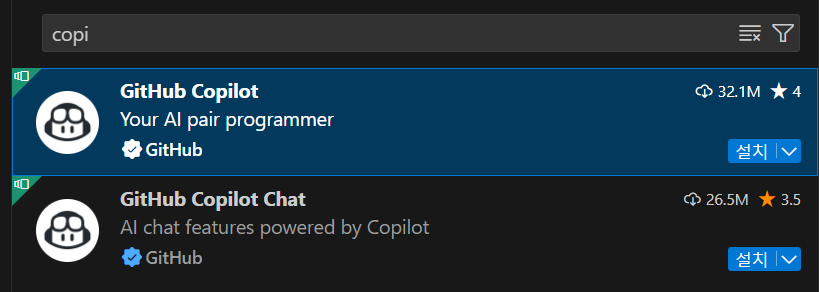
Visual Studio Code에서 깃허브 코파일럿과 코파일럿 챗을 설치해주면
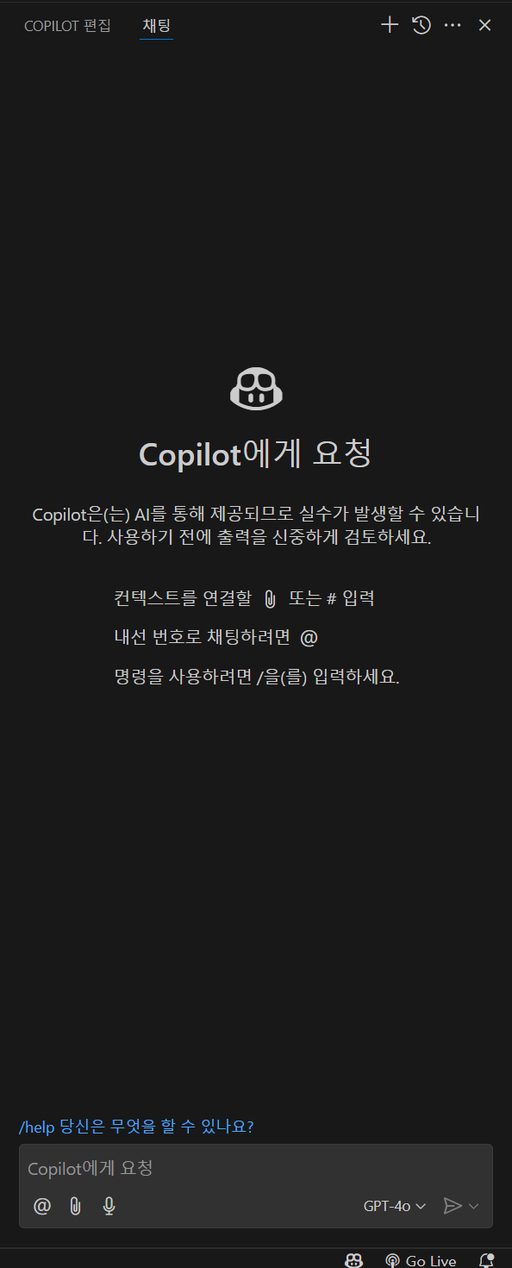
화면의 오른쪽에 이렇게 채팅창이 나옵니다.
여기서 깃허브 로그인이 되어있지 않다면 로그인을 해주셔야하며 해당 계정이 코파일럿 사용이 가능한 상태여야 합니다.
Copilot 사용
채팅
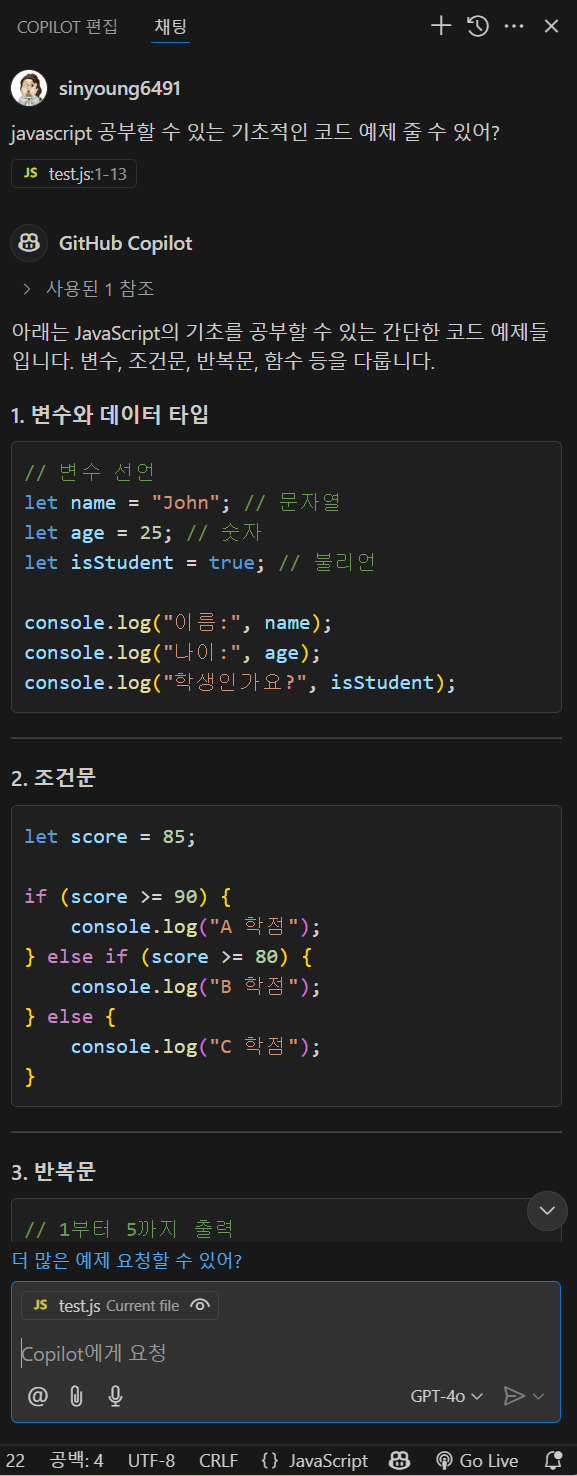
자바스크립트 공부할 코드 예제를 달라고 말하고 받은 답변입니다!
이렇게 받은 코드를 사용하는 방법이 여러가지 있는걸 볼 수 있습니다.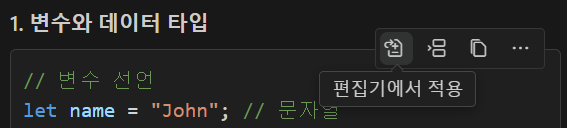
- 편집기에서 적용
→ 원래 있던 코드를 포함하여 해당 코드까지 작성1번방식 반영.mp415.13MB
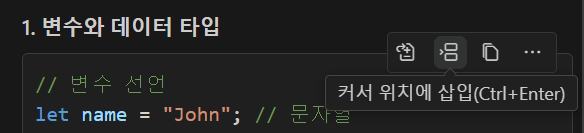
- 커서 위치에 삽입
→ 커서가 눌려있는 곳에 코드를 넣어줌
- 편집기에서 적용
주석
주석으로 원하는 코드를 작성하면 회색으로 코드가 밑에 깔리는 것을 볼 수 있습니다.
이때 탭을 누르면 코드가 작성됩니다.
이 방법을 가지고 테스트 하는 코드도 작성해볼 수 있습니다.
주석으로 테스트 코드라고 입력했을 때 위에 두개의 함수를 테스트 할 수 있는 코드를 작성해주는걸 볼 수 있습니다.
인라인 채팅
→ Ctrl + i 를 누르면 인라인 채팅을 사용할 수 있습니다.인라인 채팅에 수정사항을 넣으면 해당 코드가 수정된 것을 보여줍니다.
이때 수정된 코드가 마음에 든다면 수락을 누르면 변경된고 취소를 누르면 원래 코드로 돌아가게 됩니다.
인라인 채팅을 통해 코드 리팩토링을 해달라고 해봤습니다.
a에 2를 곱한 것을 b에 더하면 되는 것을 c를 만들어 진행한 코드를 간단하게 변경해주는걸 볼 수 있습니다.
이렇게 깃허브 코파일럿에 대해 알아봤습니다!
학교 인증이 아니더라도 첫달의 경우 무료로 사용가능하니 참고하셔서 한번 사용해 보는 것도 좋을 경험이 될 것 같습니다!!